
全体の流れ
CSVいらず君を使い始めるには、楽天RMS側で API認証情報 を取得し、Chrome拡張機能に登録する必要があります。作業は以下の8ステップです。初めての方でも30分程度で完了します。
先にChromeウェブストアからの拡張機能インストールを済ませておいても構いません。 どの順序で作業してもOKです。RMSで情報を取得しておくと設定がスムーズです。
RMS API認証情報の取得と利用機能編集
楽天RMSの商品データを取得するには、serviceSecret と licenseKey の2つの認証情報が必要です。また、CSVいらず君が利用するAPI機能を有効化する設定も併せて行います。以下の手順で取得してください。
1-1. RMSにログイン
https://mainmenu.rms.rakuten.co.jp/ にアクセスし、店舗アカウントでログインします。
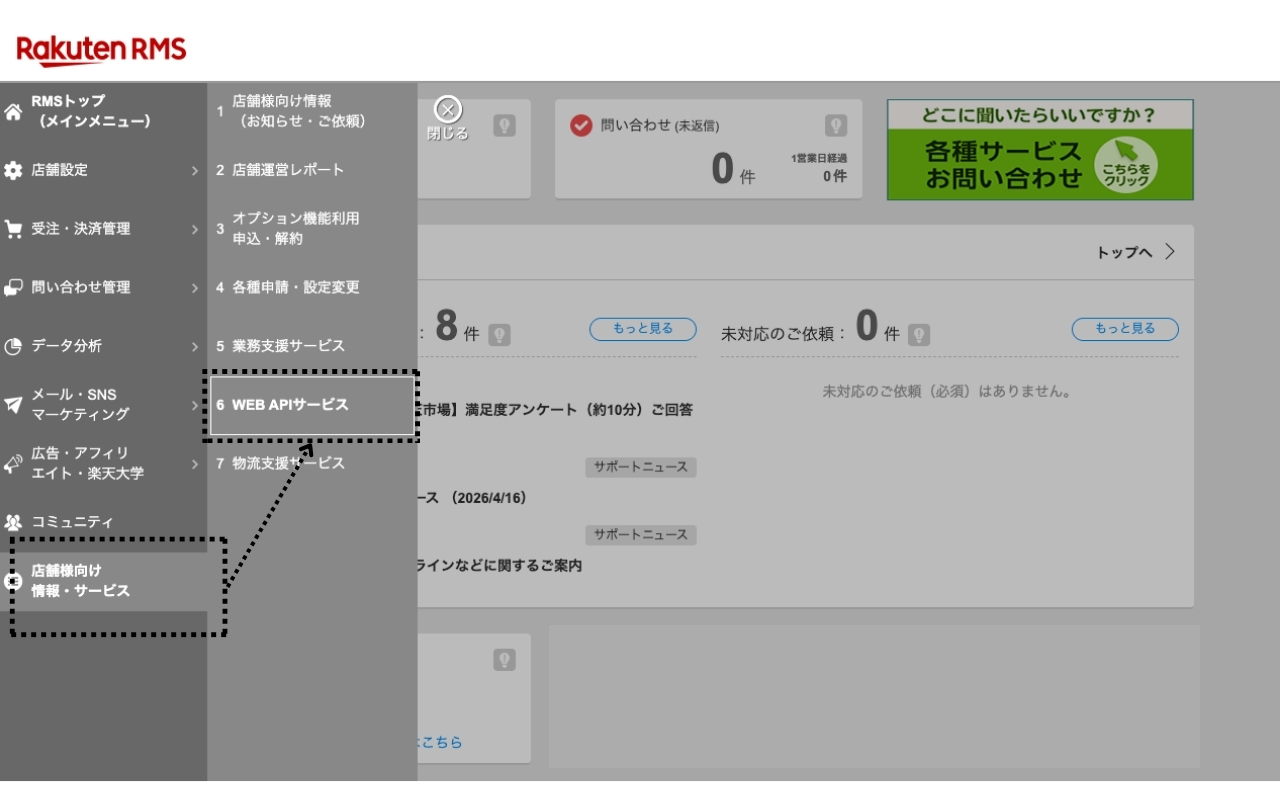
1-2. WEB APIサービスに移動
メインメニューの「店舗様向け情報・サービス」→「WEB APIサービス」に進みます。
1-3. アプリを登録する
「アプリ登録」ボタンから新しいアプリを登録します。アプリ名は inSPICE など、任意の名前でかまいません。
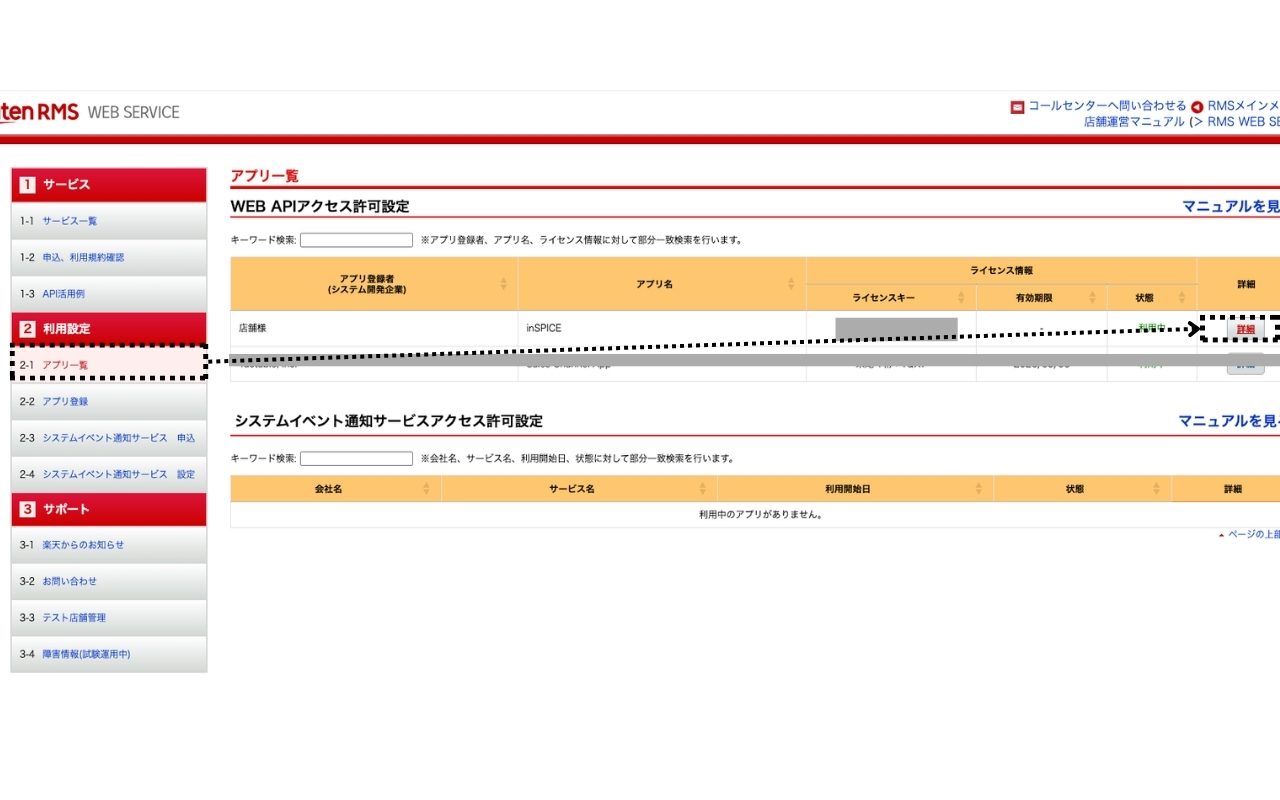
1-4. アプリ詳細を編集
登録したアプリの「詳細」ボタンをクリックし、詳細画面を開きます。
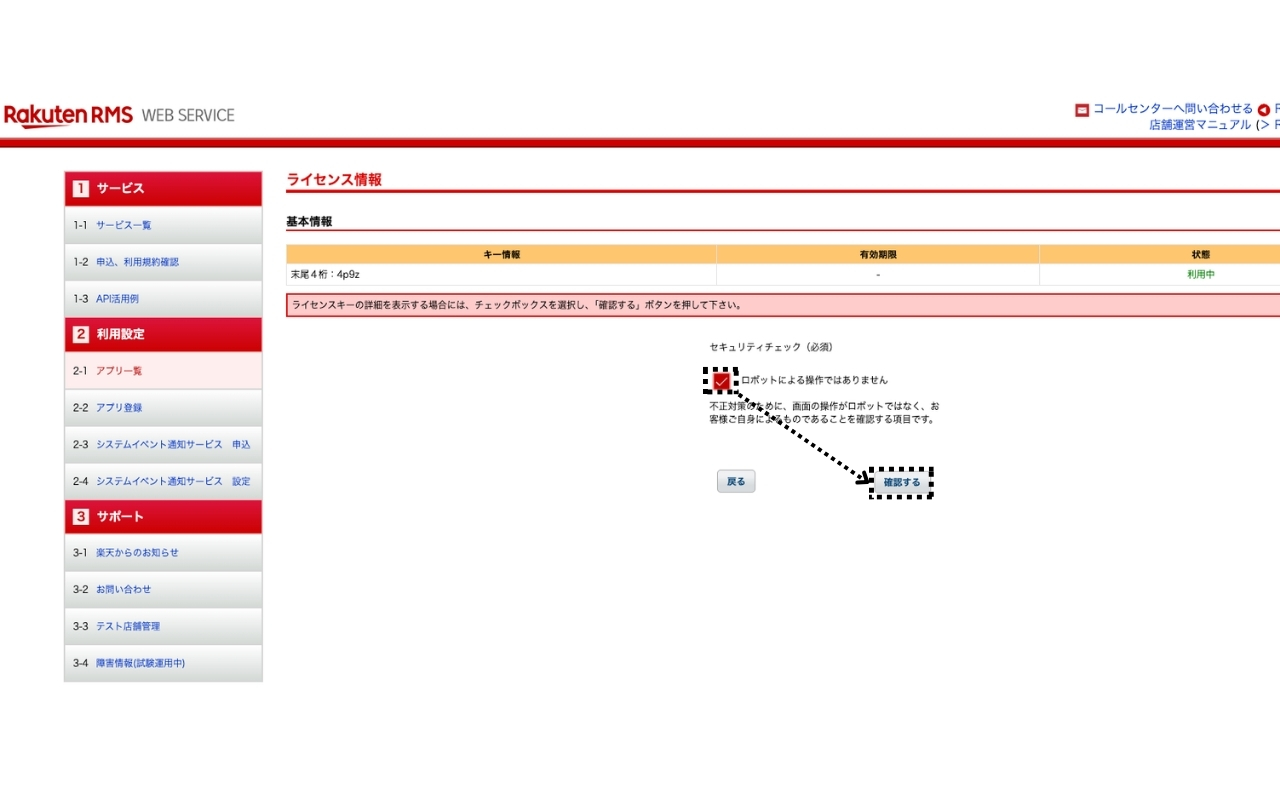
セキュリティチェックにチェックを入れ、「確認する」をクリックしてください。
1-5. serviceSecret と ライセンスキーを取得
画面に表示される serviceSecret と ライセンスキー の文字列をコピーし、安全な場所に保存してください。後ほど拡張機能の設定画面に入力します。
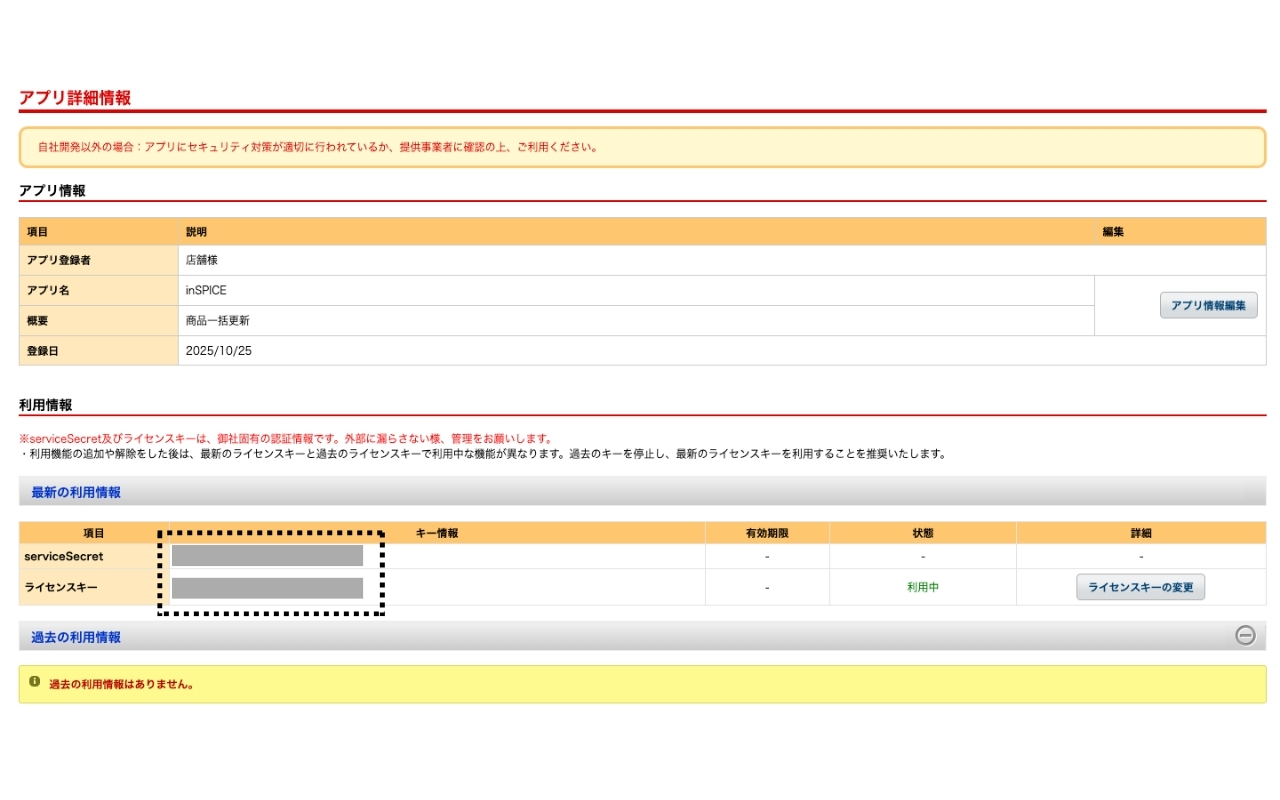
取り扱い注意: これらの値は店舗のRMSを操作できる重要な認証情報です。第三者と共有しないでください。CSVいらず君は認証情報をあなたのブラウザ内(chrome.storage.local)にのみ保存し、INSPICE を含む外部サーバーには一切送信しません。
1-6. 利用機能編集(必須)
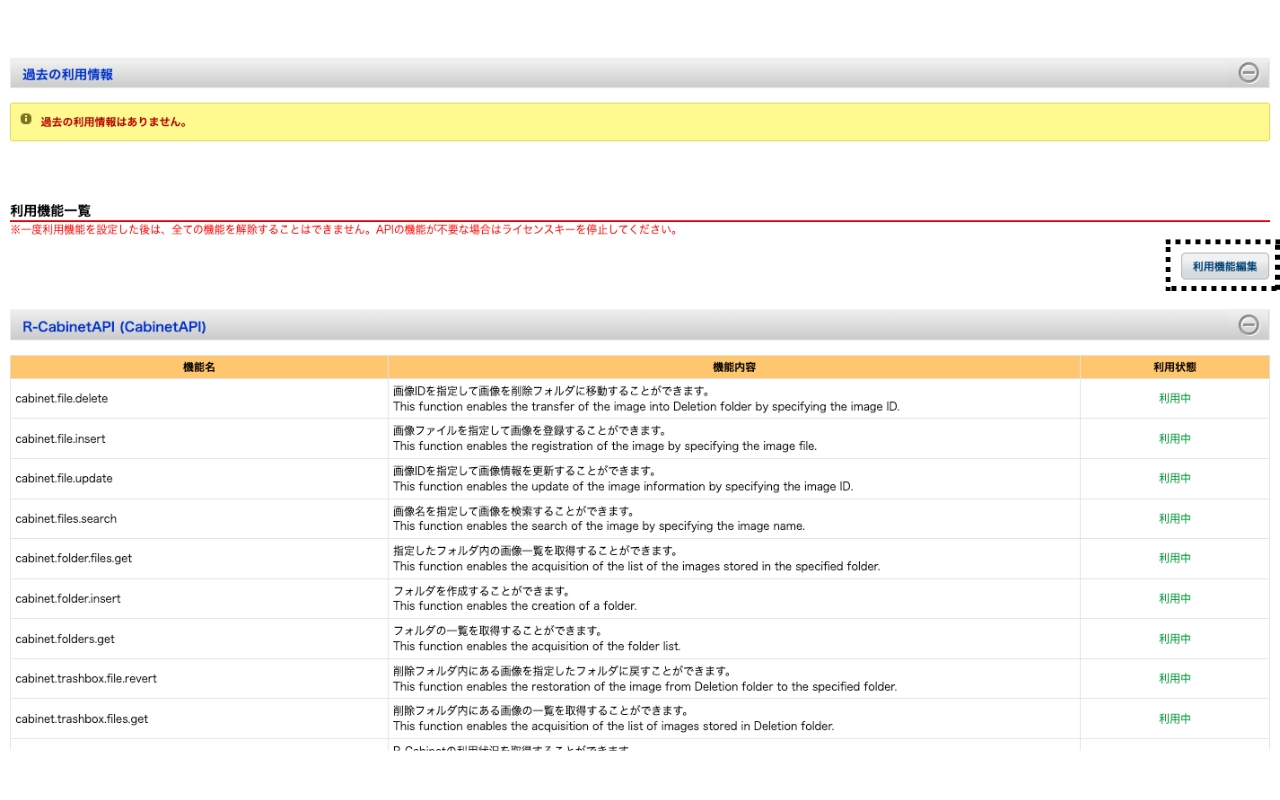
CSVいらず君が利用するAPI機能を有効化する必要があります。アプリ詳細画面の「利用機能編集」ボタンをクリックしてください。有効化が必要なのは、以下の2つのAPIのみです。
商品API 2.0 (ItemAPI 2.0)
「全て選択」をクリックしてすべての機能を有効化してください。
「ご利用には商品一括登録へのお申込みが必要です」と記載されていますが、CSVいらず君はAPI経由では商品データの取得のみを行うため、料金は発生しません。更新はRMS画面上で直接実行します。
在庫API 2.1 (InventoryAPI 2.1)
こちらも「全て選択」をクリックしてすべての機能を有効化してください。
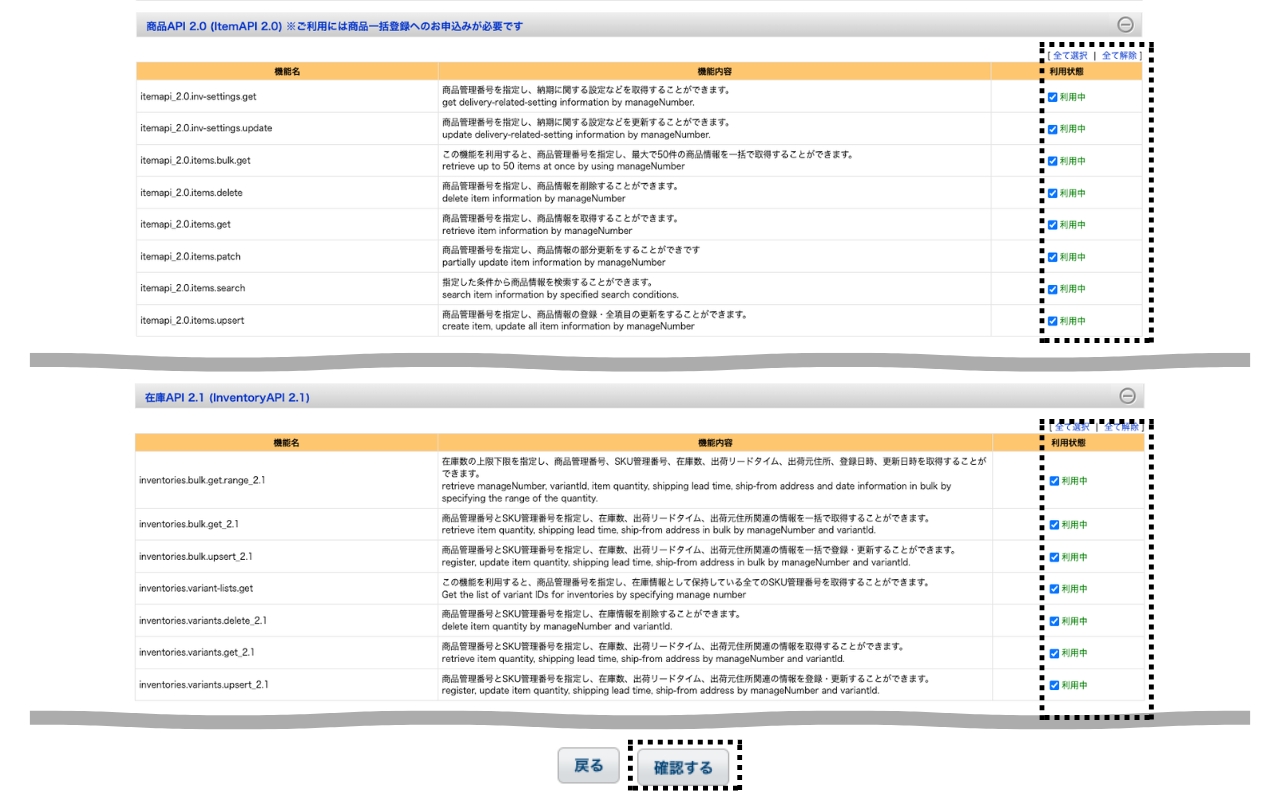
選択が完了したら「確認する」ボタンをクリック、確認ページで内容を確認し「登録する」ボタンをクリックして完了です。
RMS店舗IDの確認
RMSの商品一覧ページのURLには、6桁前後の数字からなる RMS店舗ID が含まれています。例えば以下のURLの場合、428885 がRMS店舗IDです。
https://item.rms.rakuten.co.jp/rms-sku/shops/428885/items
RMSにログインした状態で商品一覧ページ(https://item.rms.rakuten.co.jp/rms-sku/shops/...)を開き、ブラウザのアドレスバーから /shops/ に続く数字を控えてください。
店舗URL(SHOP_URL)の確認
楽天市場側の店舗ページURL(https://www.rakuten.co.jp/XXXXX/)の XXXXX 部分が 店舗URL です。
https://www.rakuten.co.jp/myshop/
商品画像URLの組み立てなどに使用します。
Chrome拡張機能のインストール
Chromeウェブストアから「CSVいらず君」をインストールします。
Chromeウェブストアで開くインストール後は、Chromeツールバー右上の拡張機能アイコン(パズルピース)をクリック → CSVいらず君の横のピン留めアイコンを有効にすると、ツールバーに常駐します。
Googleアカウントでログイン&Proプラン登録
拡張機能アイコンをクリック → ポップアップの「設定」を開き、「Googleでログイン」ボタンをクリックしてください。
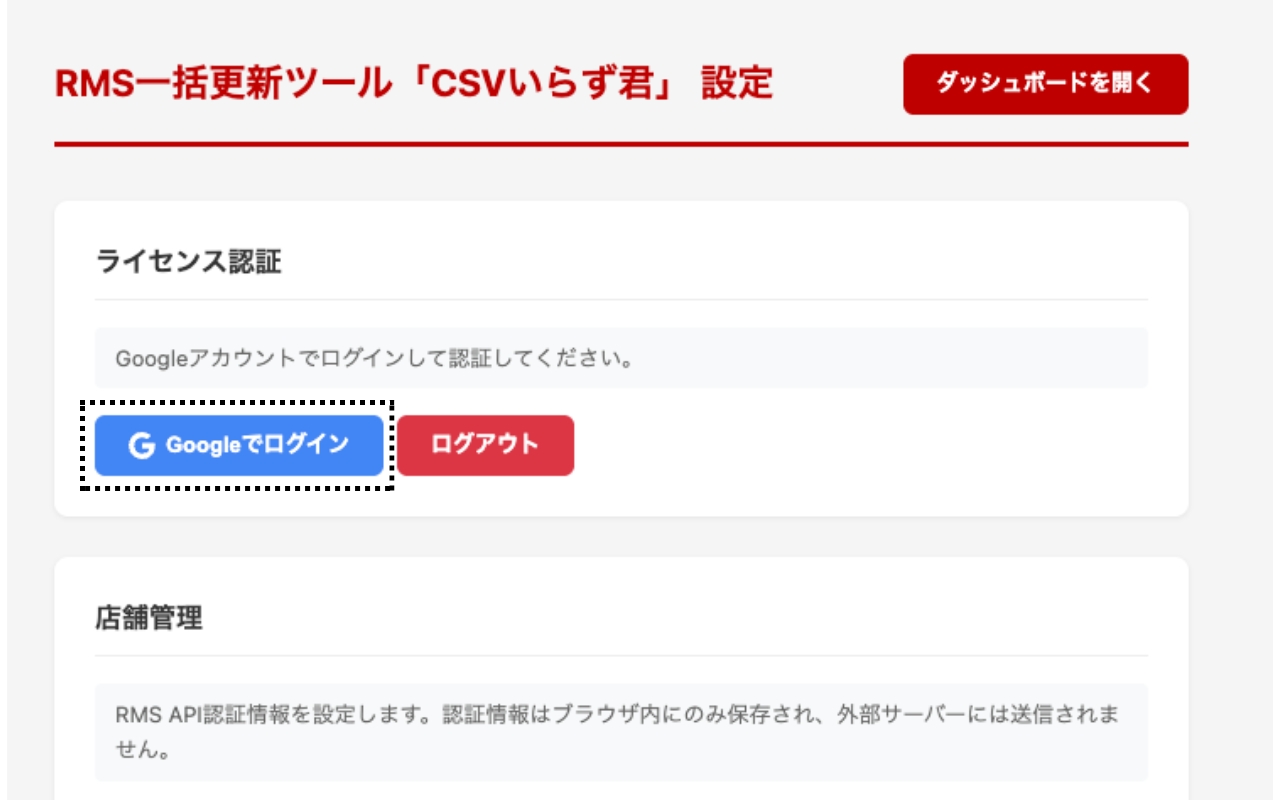
Googleアカウントの選択画面が表示されるので、使用するアカウントを選んでログインしてください。
Proプランへの登録
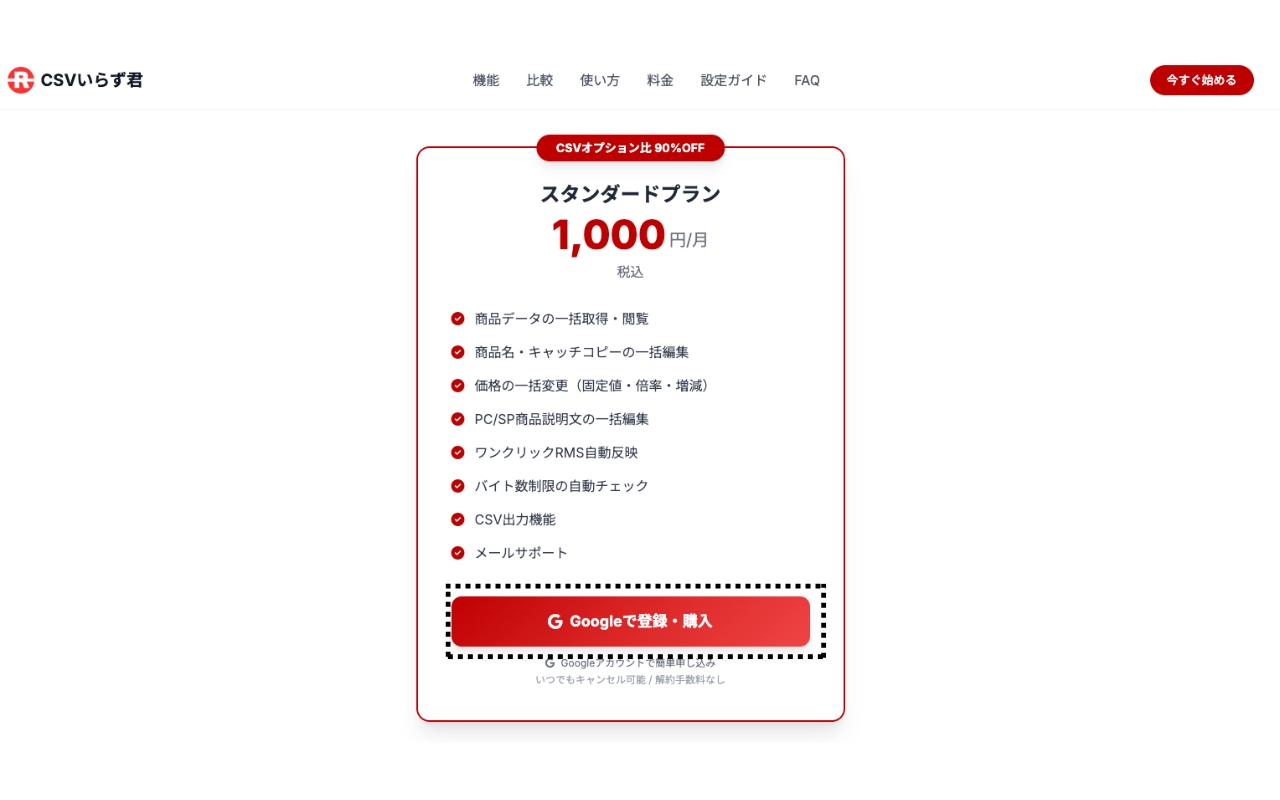
RMSへの反映機能はProプラン限定です。Proプランへの切り替えは、サービスページから月額1,000円でご登録いただけます。登録時は拡張機能のログインに使ったGoogleアカウントと同じアカウントでStripe決済を完了してください。
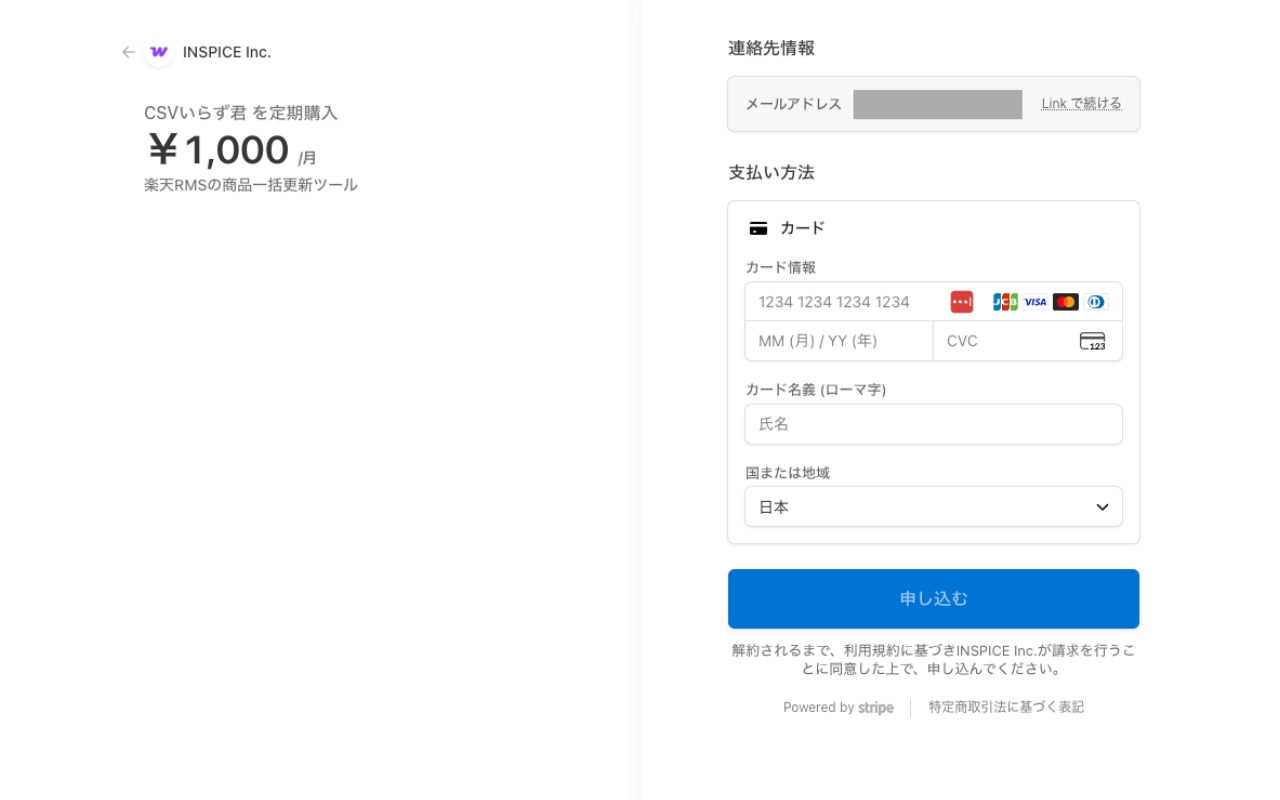
無料プランのまま使う場合でも、ログインは必要です。商品取得・編集機能は無料プランでもご利用いただけますが、RMSへの反映はProプラン限定です。
店舗を登録
設定画面の「店舗管理」セクションで、STEP 1〜3 で取得した情報を入力します。
- 店舗URL(SHOP_URL): STEP 3 で確認した文字列(例:
myshop) - RMS店舗ID: STEP 2 で確認した数字(例:
123456) - serviceSecret: STEP 1 で取得したサービスシークレット
- licenseKey: STEP 1 で取得したライセンスキー
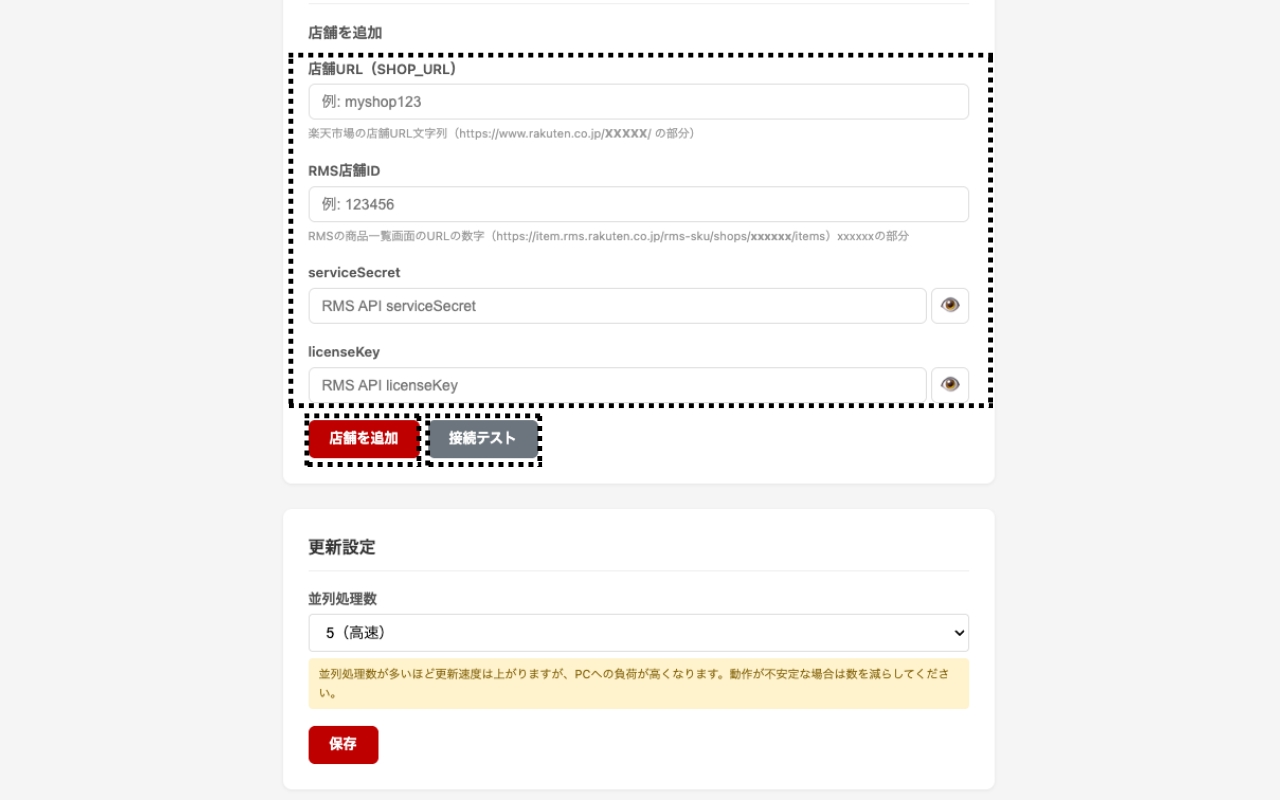
入力後、「接続テスト」ボタンをクリックして認証情報が正しいか確認してください。成功すればRMSに登録されている商品の件数が表示されます。問題なければ「店舗を追加」で保存します。
複数店舗を運営している場合は、同じ手順で店舗を追加できます。ダッシュボード上部のプルダウンで店舗を切り替えて操作してください。
商品データの取得
ダッシュボードを開き、「商品データ取得」ボタンをクリックします。RMSから全商品の情報を取得し、ブラウザ内のIndexedDBに保存します。
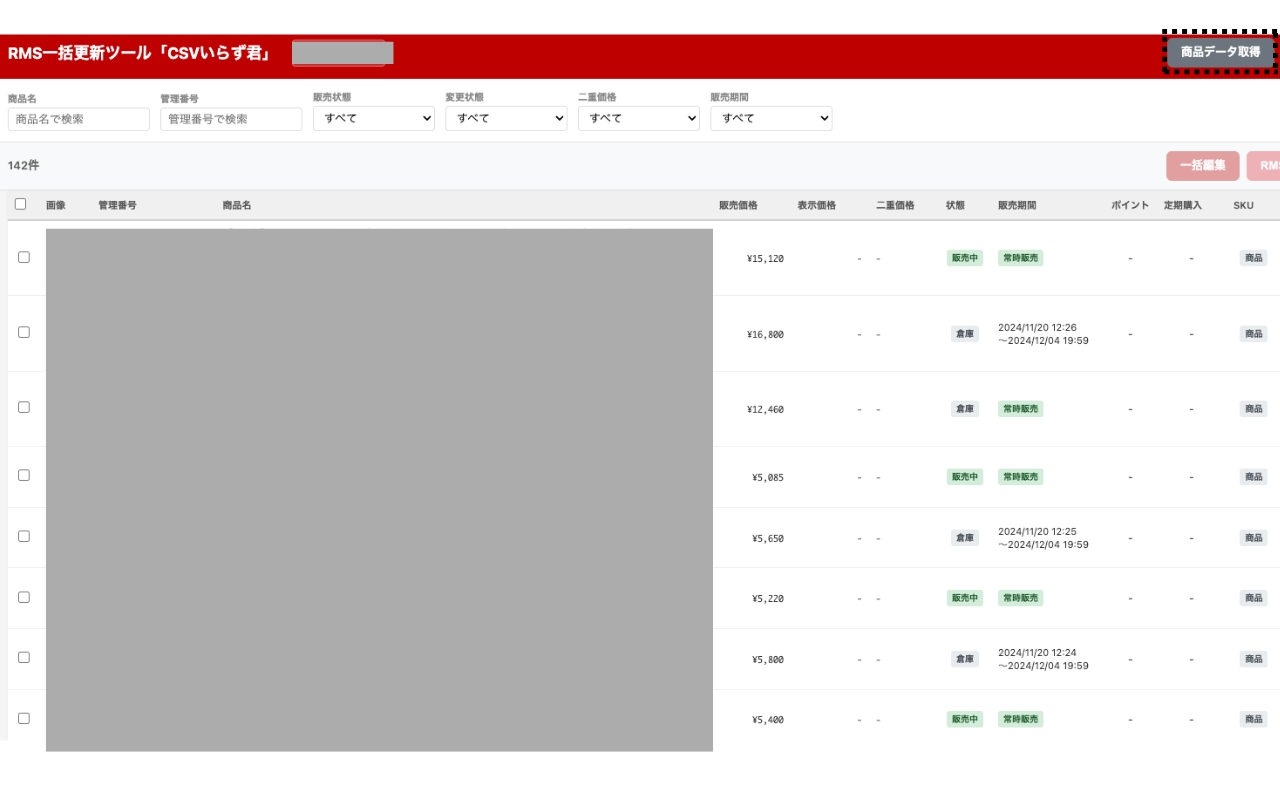
取得件数が多い場合は数分かかる場合があります。進捗はボタン横に表示されます。
編集 → RMSに反映
対象商品にチェックを入れ、「一括編集」または個別の商品詳細画面から編集内容を入力します。編集した商品は「変更あり」として黄色くハイライトされます。
編集内容を確認したら、RMSに別タブでログインした状態で「RMSに反映」ボタンをクリックしてください。バックグラウンドで自動的に商品ページが更新されます。
反映の前に必ずRMSに別タブでログインしてください。ログインしていない場合、ページ遷移時にログイン画面にリダイレクトされて反映に失敗します。
困ったときは
「RMSセッション切れ」と表示される
RMSのセッションが切れています。別タブでRMS(mainmenu.rms.rakuten.co.jp)にログインし直してから再度「RMSに反映」を実行してください。
接続テストで「認証失敗」が表示される
serviceSecret または licenseKey に入力ミスがある可能性があります。前後の空白が混入していないか、RMS WEB SERVICE画面で再発行したライセンスキーを使っていないかを確認してください。
「Proへの登録をお願いします」と表示される
RMSへの反映機能はProプラン限定です。料金プランからProプラン(月額1,000円)にご登録ください。登録後、同じGoogleアカウントで拡張機能にログインし直してください。
反映ウィンドウが画面に表示される
設定画面の「更新ウィンドウの表示方法」が「表示(デバッグ用)」または「最小化のみ」になっている可能性があります。「非表示(画面外+最小化)」に変更してください。
それでも解決しない場合
お問い合わせページからご連絡ください。発生日時・操作内容・エラー表示をお知らせいただくとスムーズに対応できます。